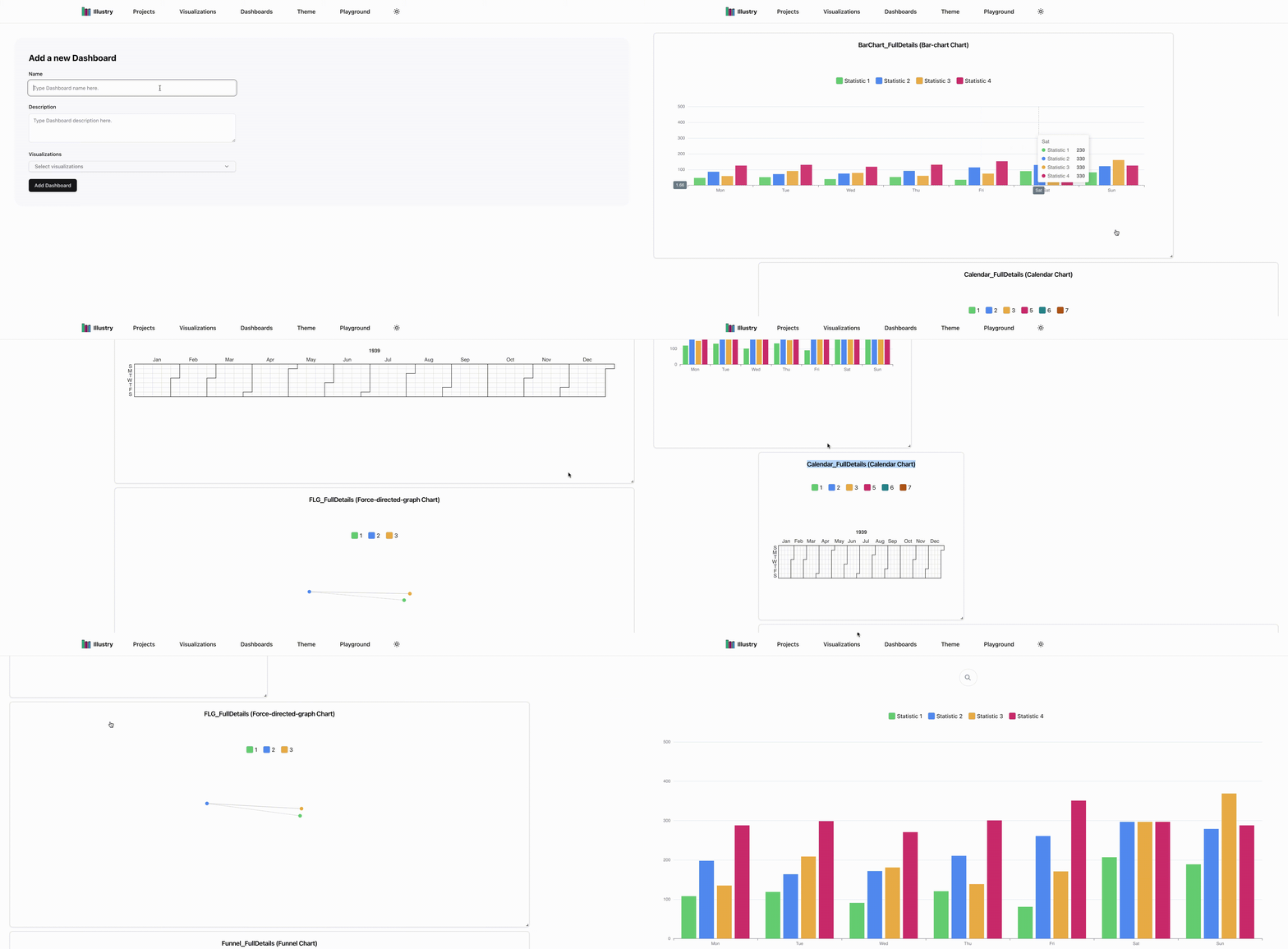
대시보드
시각적 작업 공간으로서의 대시보드
섹션 제목: “시각적 작업 공간으로서의 대시보드”대시보드는 프로젝트와 관련된 여러 시각화를 구성하고 관리할 수 있는 다목적 시각적 작업 공간 역할을 합니다. 데이터를 효과적으로 탐색, 분석 및 표시하기 위한 동적 및 대화형 환경을 제공합니다.
대시보드 데이터 구조
섹션 제목: “대시보드 데이터 구조”시스템에서 대시보드를 나타내려면 다음 DashboardData 인터페이스를 사용할 수 있습니다.
type Layout = {    i: string;    x: number;    y: number;    w: number;    h: number;    minW: number;    minH: number;};
type DashboardData = {    userId?: string;    ownerEmail?: string;    ownerName?: string;    currentUserRole?: DashboardSharePermission | 'owner';    shareStatus?: DashboardShareStatus;    isExternal?: boolean;    shareId?: string;    sharedWith?: DashboardSharedUser[];    name: string;    projectName: string;    description?: string;    createdAt?: Date;    updatedAt?: Date;    visualizations?: {        [name: string]: string;    } | VisualizationTypes.VisualizationType[];    layouts?: Layout[];};
type DashboardType =    DashboardData &    with_id &    with_optional_version;
주요 속성
섹션 제목: “주요 속성”- 이름: 대시보드의 고유 식별자입니다.
- projectName: 상황별 연결을 위해 연결된 프로젝트의 이름입니다.
- 설명: 대시보드에 대한 추가 컨텍스트나 세부정보를 제공하는 선택 필드입니다.
- createdAt: 대시보드가 생성된 시간을 나타내는 타임스탬프입니다.
- updatedAt: 대시보드의 마지막 수정을 보여주는 타임스탬프입니다.
- 시각화: 키-값 쌍 또는 시각화 유형 배열로 대시보드에 포함된 시각화 모음입니다.
- 레이아웃: 대시보드 내 시각화의 위치와 크기를 결정하는 레이아웃 구성 목록입니다. 각 레이아웃에는 다음이 포함됩니다.
- i: 시각화의 고유 식별자입니다.
- x, y: 그리드에서 시각화의 위치를 나타내는 좌표입니다.
- w, h: 시각화의 너비와 높이입니다.
- minW, minH: 최소 너비 및 높이 제약 조건입니다.
대시보드 기능
섹션 제목: “대시보드 기능”대시보드를 통해 사용자는 다음을 수행할 수 있습니다.
- 시각화를 드래그 앤 드롭하여 작업 공간에서 재정렬합니다.
- 특정 데이터 요구 사항에 맞게 시각화 크기를 조정합니다.
- 다양한 사용 사례나 대상에 맞춰 여러 레이아웃을 유지하세요.
이러한 유연성을 제공함으로써 대시보드는 사용자가 프로젝트 요구 사항에 따라 시각적 작업 공간을 사용자 정의할 수 있도록 해줍니다.
실제 사례
섹션 제목: “실제 사례”