Pulpity nawigacyjne
Pulpity nawigacyjne jako wizualne obszary robocze
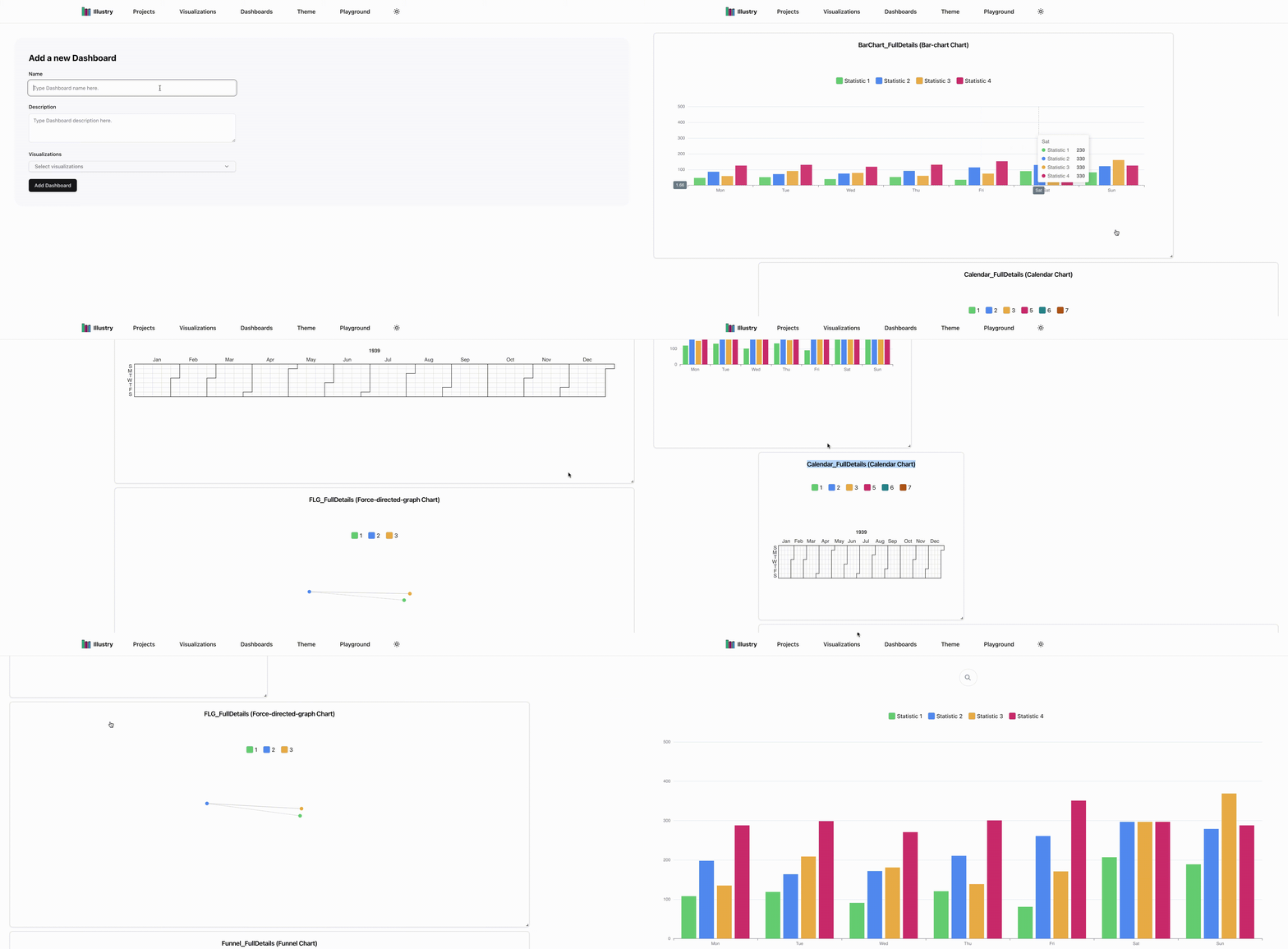
Dział zatytułowany „Pulpity nawigacyjne jako wizualne obszary robocze”Pulpity nawigacyjne pełnią rolę wszechstronnych wizualnych obszarów roboczych, w których można organizować i zarządzać wieloma wizualizacjami związanymi z projektami. Zapewniają dynamiczne i interaktywne środowisko do efektywnego eksplorowania, analizowania i prezentowania danych.
Struktura danych panelu kontrolnego
Dział zatytułowany „Struktura danych panelu kontrolnego”Aby reprezentować dashboard w swoim systemie, możesz użyć następującego interfejsu DashboardData:
type Layout = {    i: string;    x: number;    y: number;    w: number;    h: number;    minW: number;    minH: number;};
type DashboardData = {    userId?: string;    ownerEmail?: string;    ownerName?: string;    currentUserRole?: DashboardSharePermission | 'owner';    shareStatus?: DashboardShareStatus;    isExternal?: boolean;    shareId?: string;    sharedWith?: DashboardSharedUser[];    name: string;    projectName: string;    description?: string;    createdAt?: Date;    updatedAt?: Date;    visualizations?: {        [name: string]: string;    } | VisualizationTypes.VisualizationType[];    layouts?: Layout[];};
type DashboardType =    DashboardData &    with_id &    with_optional_version;
Kluczowe atrybuty
Dział zatytułowany „Kluczowe atrybuty”- name: Unikalny identyfikator dashboardu.
- projectName: nazwa powiązanego projektu na potrzeby łączenia kontekstowego.
- opis: Opcjonalne pole zawierające dodatkowy kontekst lub szczegóły dotyczące dashboardu.
- createdAt: Znacznik czasu wskazujący, kiedy utworzono panel kontrolny.
- updatedAt: Znacznik czasu pokazujący ostatnią modyfikację pulpitu nawigacyjnego.
- wizualizacje: zbiór wizualizacji zawartych w panelu kontrolnym w postaci par klucz-wartość lub tablicy typów wizualizacji.
- układy: lista konfiguracji układu, które określają położenie i rozmiar wizualizacji w dashboardzie. Każdy układ zawiera:
- i: Unikalny identyfikator wizualizacji.
- x, y: Współrzędne reprezentujące pozycję wizualizacji na siatce.
- w, h: Szerokość i wysokość wizualizacji.
- minW, minH: Minimalne ograniczenia szerokości i wysokości.
Funkcje pulpitu nawigacyjnego
Dział zatytułowany „Funkcje pulpitu nawigacyjnego”Pulpity nawigacyjne umożliwiają użytkownikom:
- Przeciągnij i upuść wizualizacje, aby zmienić ich rozmieszczenie w obszarze roboczym.
- Zmień rozmiar wizualizacji, aby dopasować je do konkretnych potrzeb danych.
- Utrzymuj wiele układów, aby zaspokoić potrzeby różnych przypadków użycia lub odbiorców.
Oferując taką elastyczność, dashboardy umożliwiają użytkownikom dostosowywanie wizualnych przestrzeni roboczych zgodnie z wymaganiami projektu.
Praktyczny przykład
Dział zatytułowany „Praktyczny przykład”