視覚化
ワークスペースのビジュアライゼーション
Section titled “ワークスペースのビジュアライゼーション”ビジュアライゼーションを操作する場合、システムは VisualizationData インターフェイスを通じて柔軟なデータ構造をサポートします。
可視化データ構造
Section titled “可視化データ構造”システム内でビジュアライゼーションを表現するには、次の VisualizationData インターフェイスを使用できます。
type VisualizationData = { userId?: string; ownerEmail?: string; ownerName?: string; currentUserRole?: VisualizationSharePermission | 'owner'; shareStatus?: VisualizationShareStatus; isExternal?: boolean; shareId?: string; sharedWith?: VisualizationSharedUser[]; projectName: string; type: VisualizationTypesEnum | VisualizationTypesEnum[]; description?: string; name: string; tags?: string | string[]; theme?: Record<string, unknown>; data: VisualizationDataData; createdAt?: Date; updatedAt?: Date;}- projectName: アクティブなプロジェクト。
- type: 視覚化のタイプを提供する文字列または文字列配列 (配列は JSON でのみ機能します)。
- name: ビジュアライゼーションの一意の識別子。
- 説明: ビジュアライゼーションに関する追加のコンテキストまたは詳細を提供するオプションのフィールド。
- createdAt: ビジュアライゼーションが最初に作成された時間を示すタイムスタンプ。
- updatedAt: ビジュアライゼーションの最終変更を示すタイムスタンプ。
- isActive: プロジェクトが現在アクティブかどうかを指定するブール値のフラグ。
- タグ: ビジュアライゼーションを分類するために使用されるオプションのフィールド。
- data: ビジュアライゼーションが表示するデータ
視覚化の種類
Section titled “視覚化の種類”システムは次の視覚化タイプをサポートしています。
- WORD_CLOUD
- FORCE_DIRECTED_GRAPH
- SANKEY
- CALENDAR
- HIERARCHICAL_EDGE_BUNDLING
- MATRIX
- LINE_CHART
- BAR_CHART
- PIE_CHART
- SCATTER
- TREEMAP
- SUNBURST
- FUNNEL
- TIMELINE
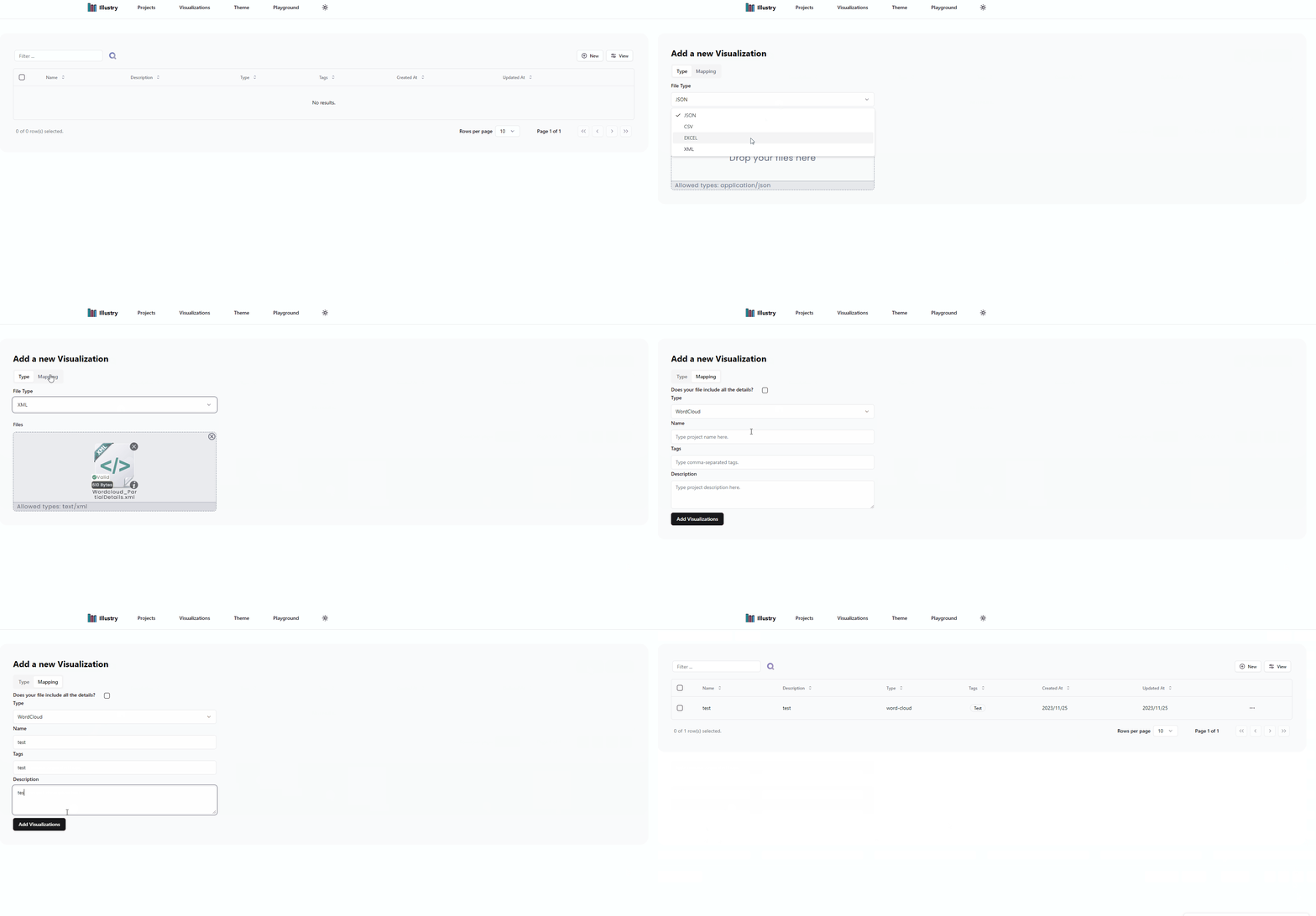
Excel、XML、JSON、CSV などのファイル形式を利用する場合、システムはファイル内の完全な詳細と部分的な詳細の両方との互換性を保証します。 All visualizations formats files can be downloaded from here
- 例 1: すべての詳細を含む JSON 形式
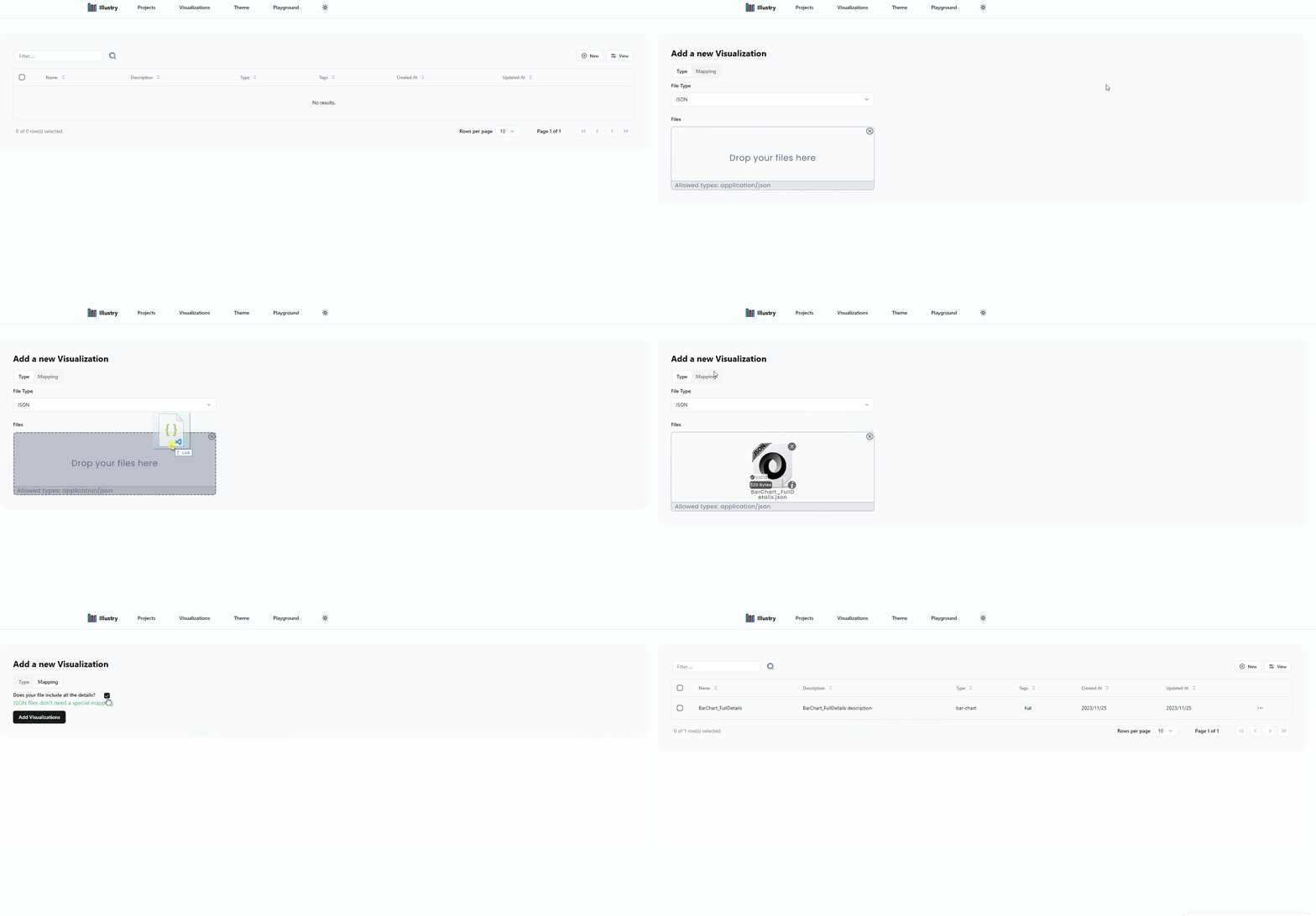
- 例 2: 部分的な詳細を含む JSON 形式。不足している詳細をフォームに記入します。
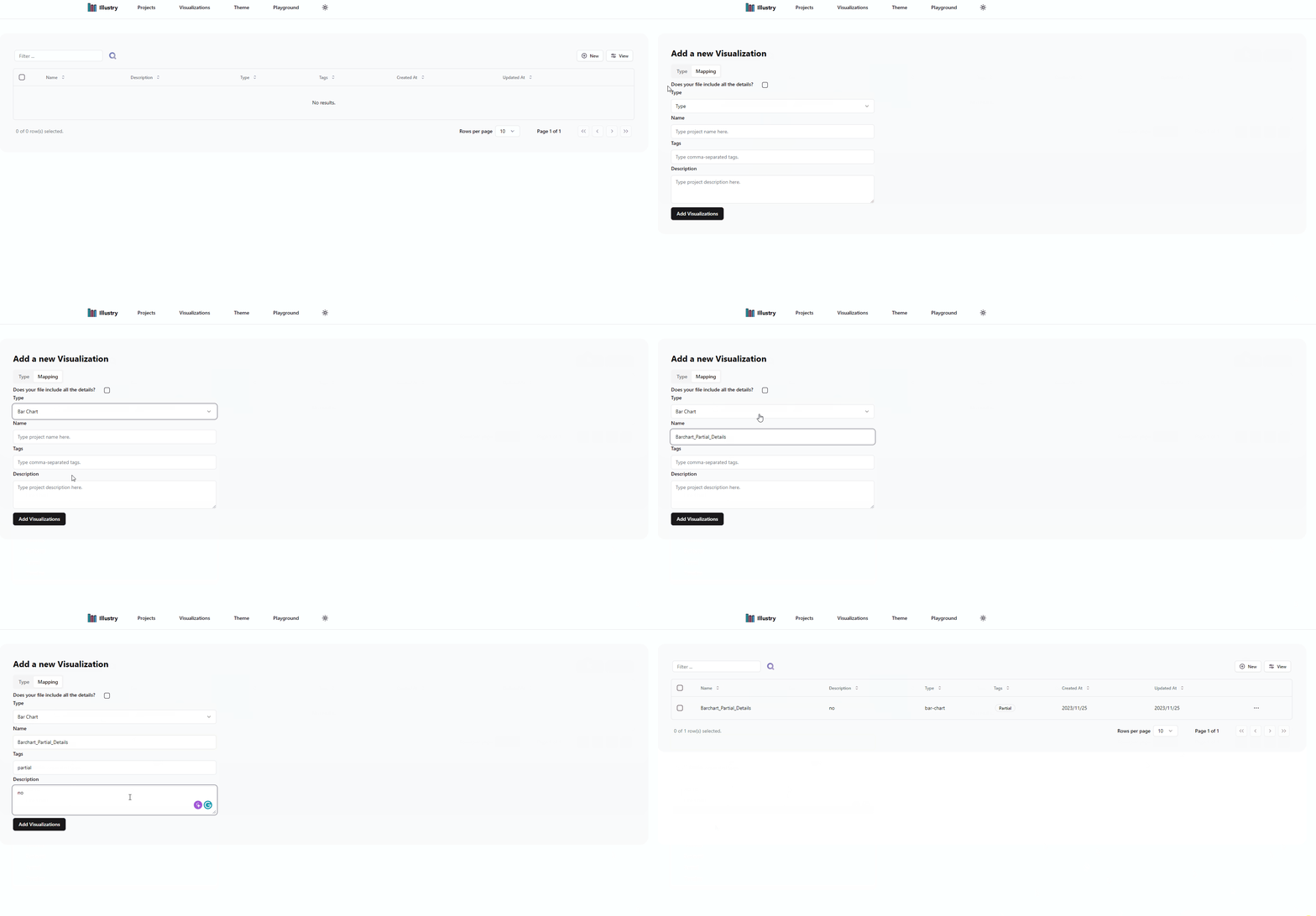
- 例 3: すべての詳細を含む Excel 形式、フィールドのマッピングを完了する
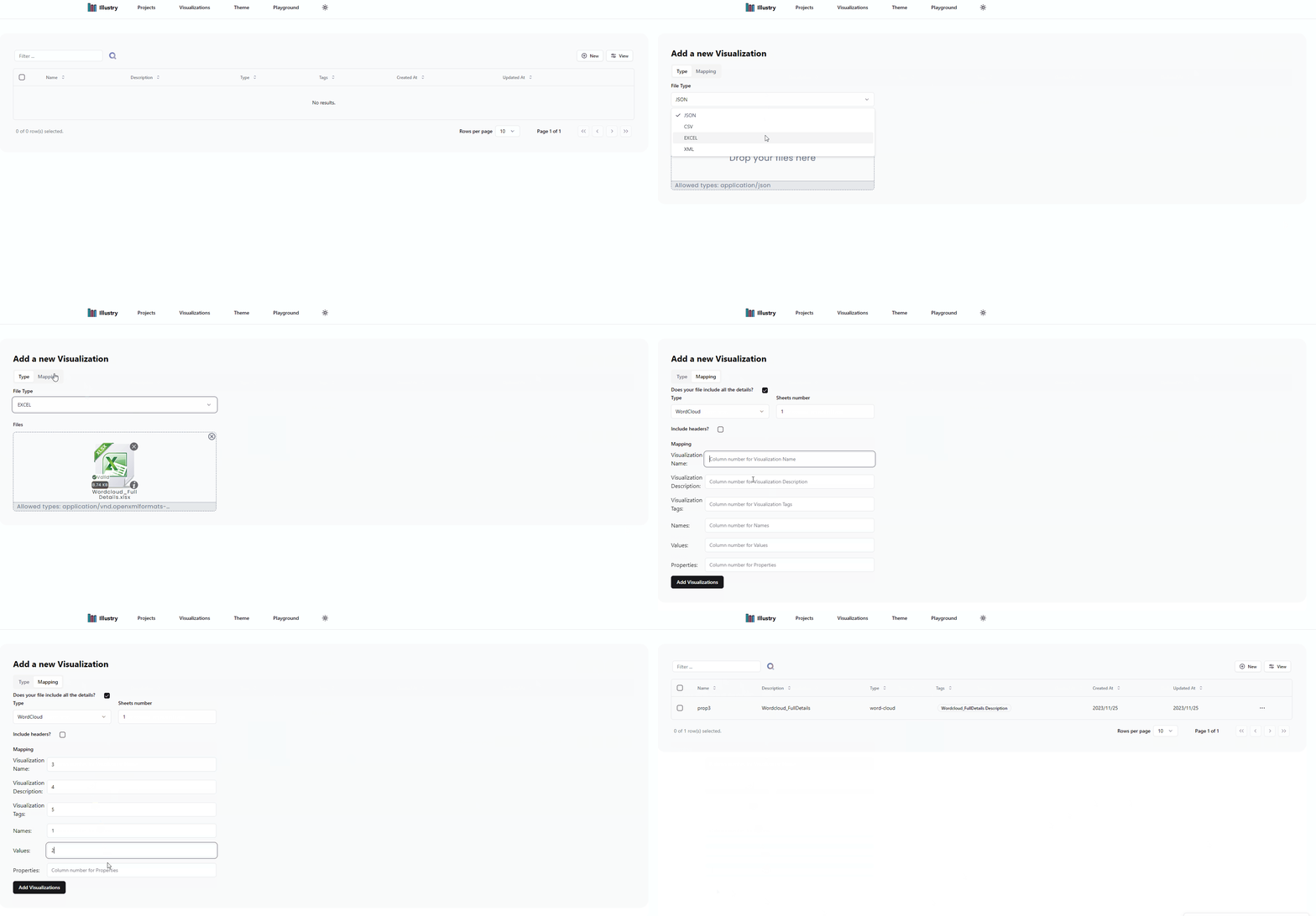
- 例 4: 部分的な詳細を含む Excel 形式。不足している詳細をフォームに記入します。
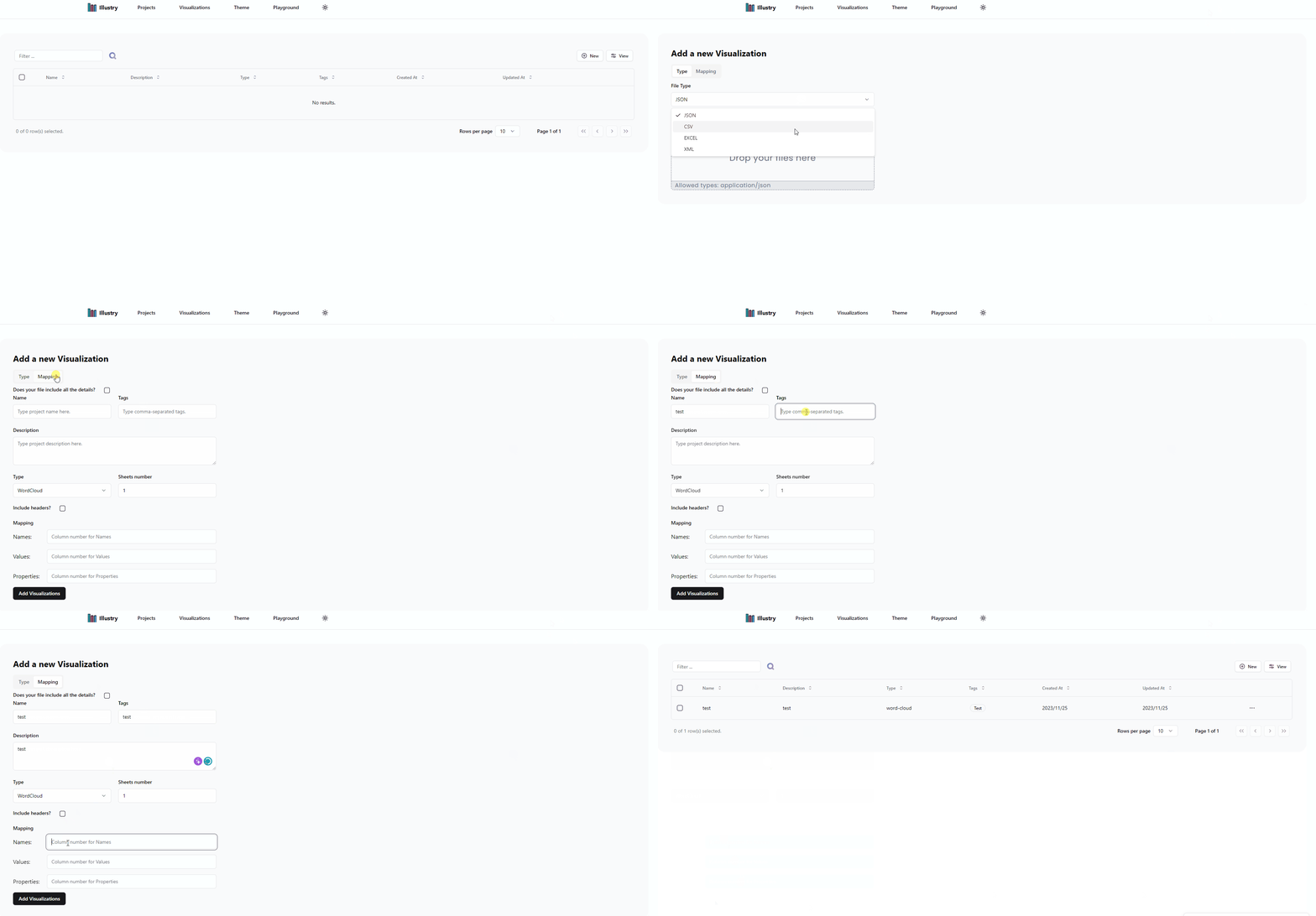
- 例 5: すべての詳細を含む CSV 形式、フィールドのマッピングを完了する
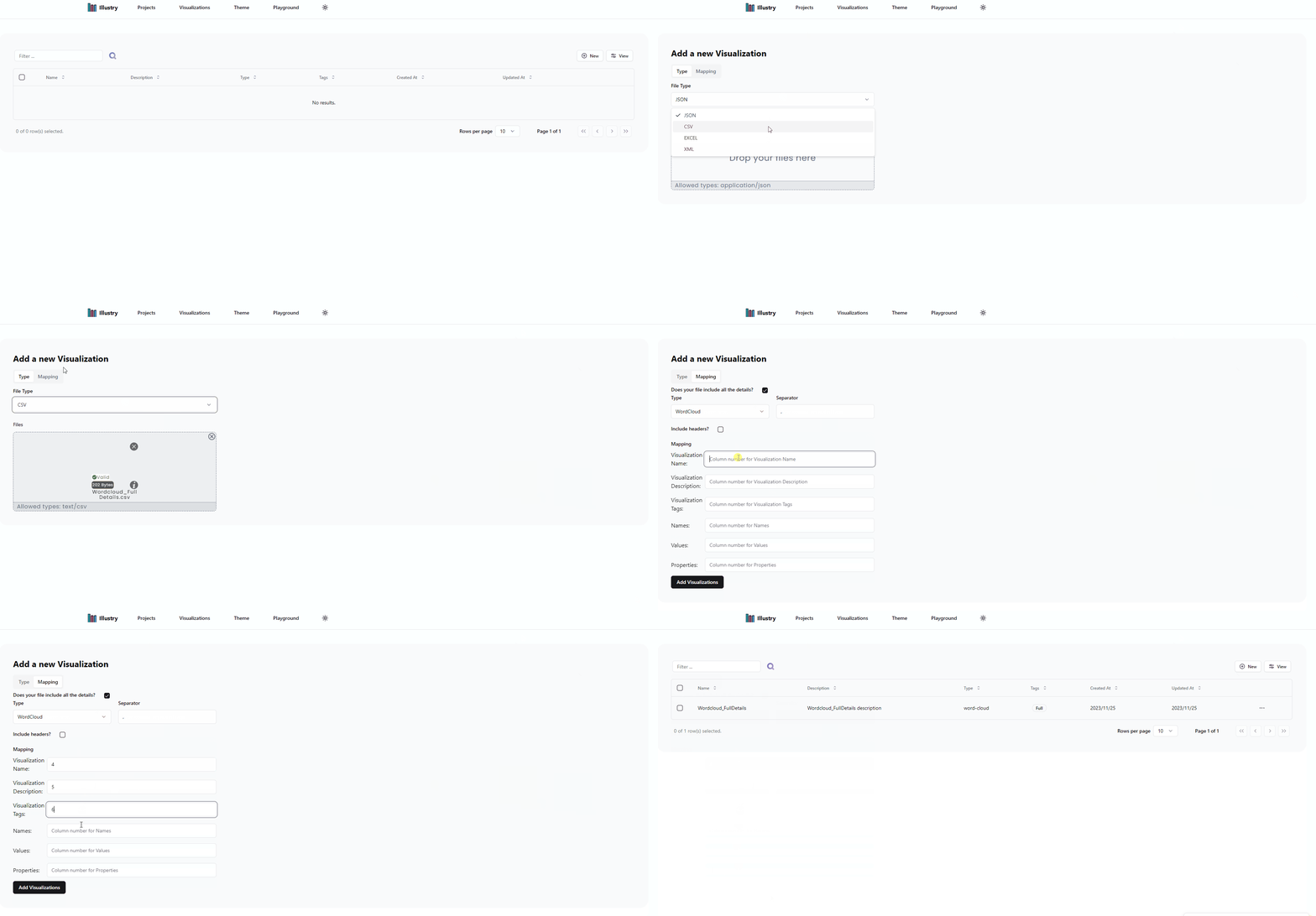
- 例 6: 部分的な詳細を含む CSV 形式。不足している詳細をフォームに記入します。
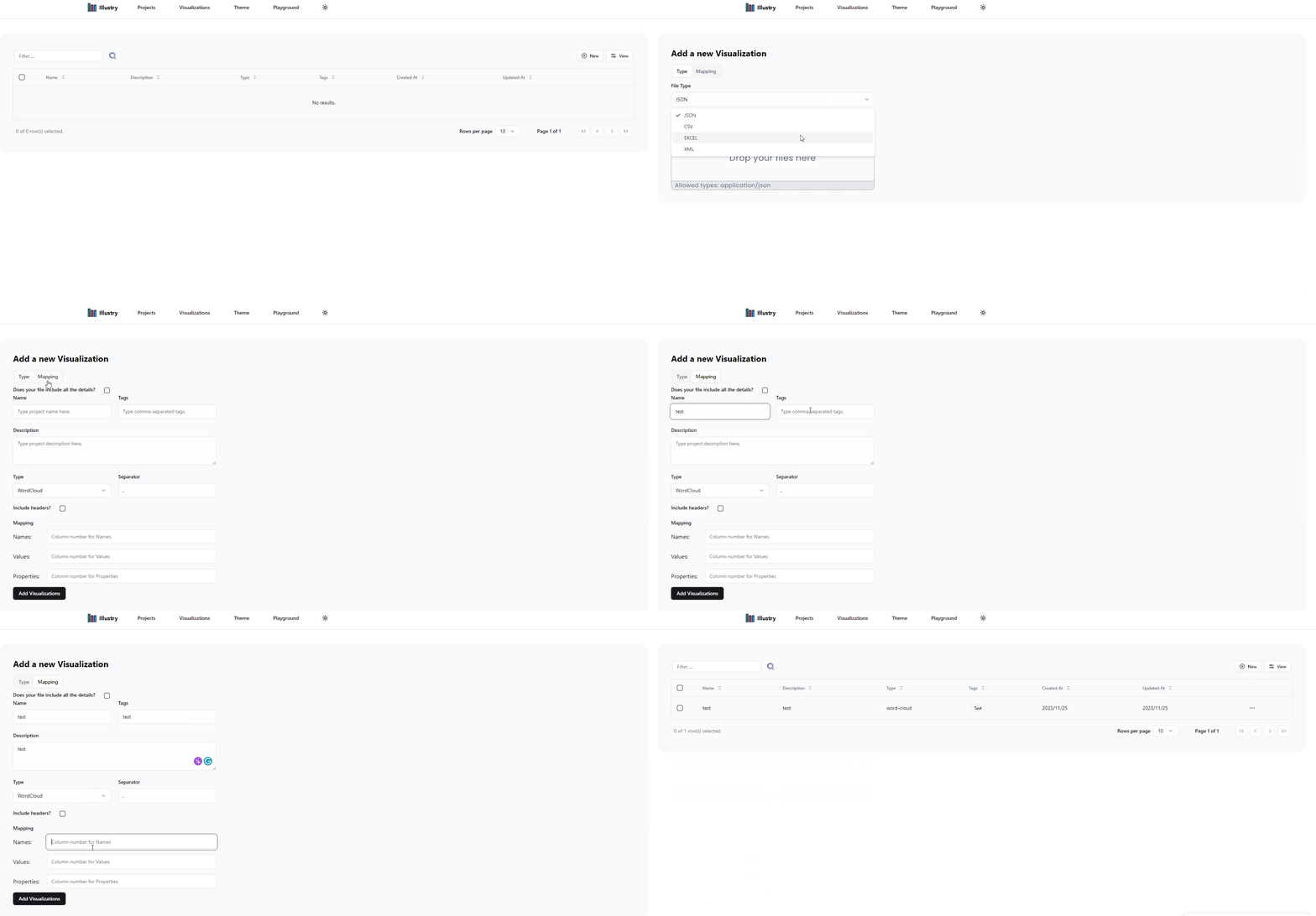
- 例 7: すべての詳細を含む XML 形式
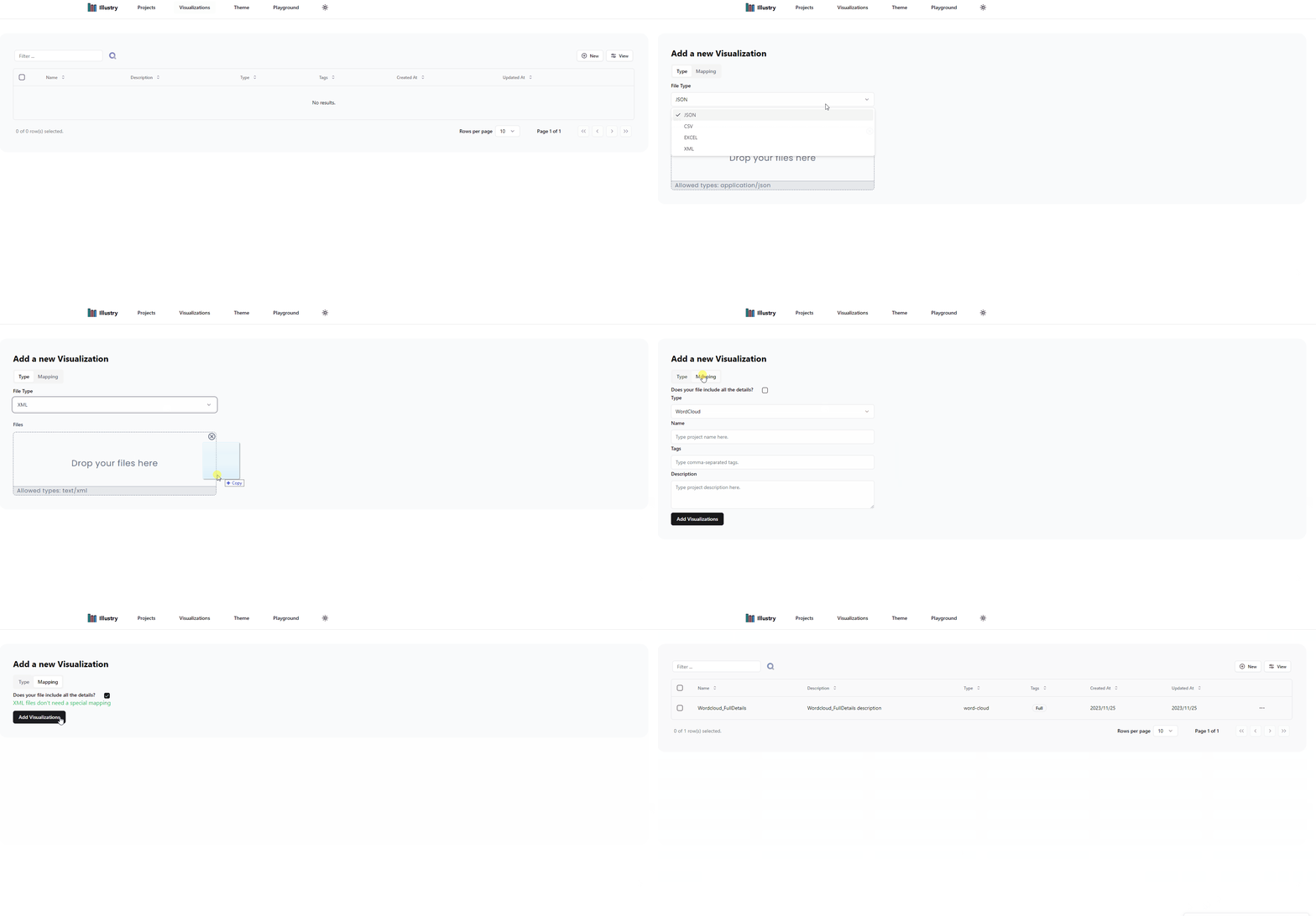
- 例 8: 部分的な詳細を含む XML 形式。不足している詳細をフォームに記入します