डैशबोर्ड
विज़ुअल वर्कस्पेस के रूप में डैशबोर्ड
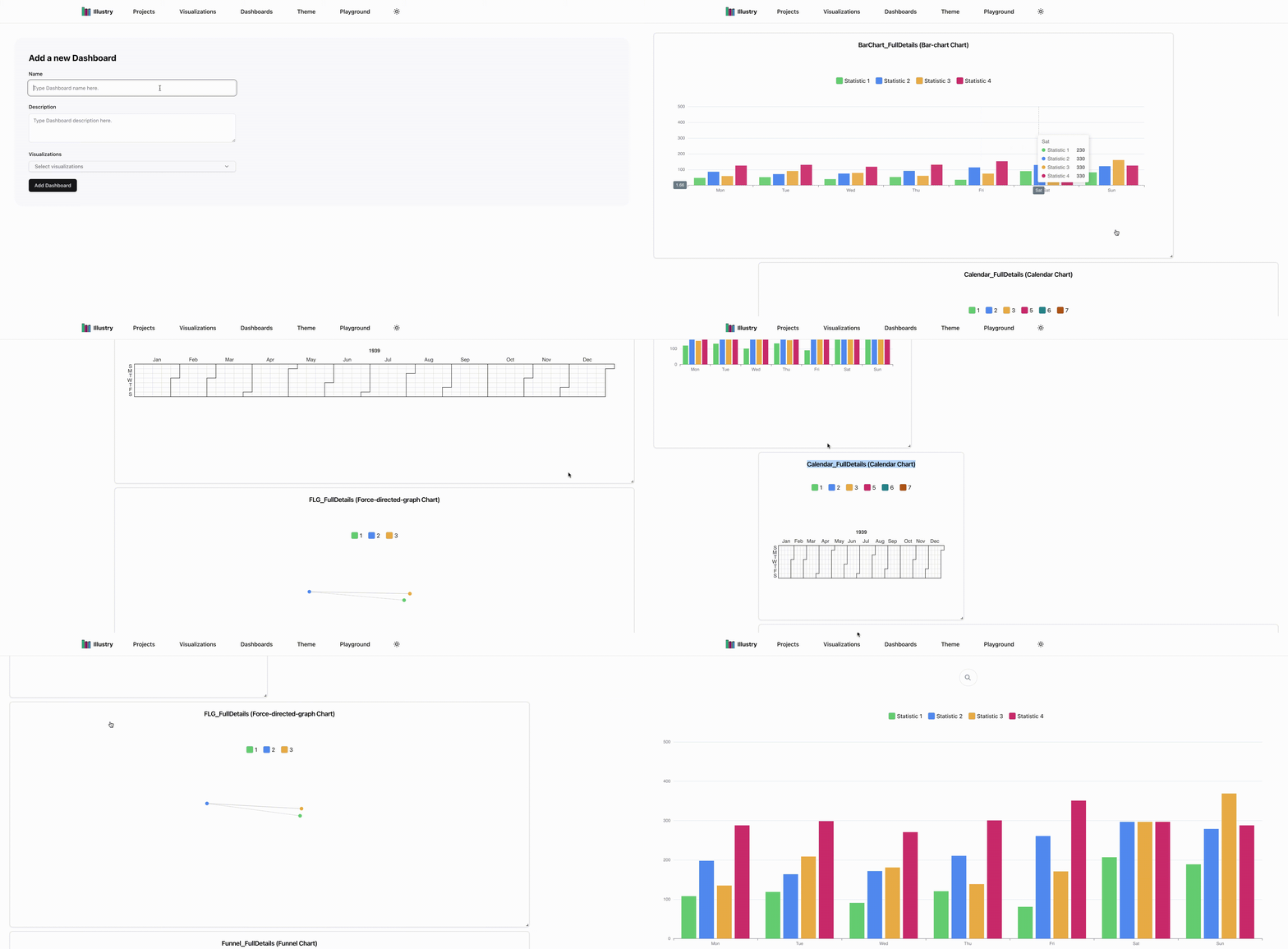
Section titled “विज़ुअल वर्कस्पेस के रूप में डैशबोर्ड”डैशबोर्ड बहुमुखी विज़ुअल वर्कस्पेस के रूप में कार्य करते हैं जहाँ आप अपनी परियोजनाओं से संबंधित कई विज़ुअलाइज़ेशन को व्यवस्थित और प्रबंधित कर सकते हैं। वे डेटा की खोज, विश्लेषण और प्रभावी ढंग से प्रस्तुत करने के लिए एक गतिशील और इंटरैक्टिव वातावरण प्रदान करते हैं।
डैशबोर्ड डेटा संरचना
Section titled “डैशबोर्ड डेटा संरचना”अपने सिस्टम में डैशबोर्ड का प्रतिनिधित्व करने के लिए, आप निम्नलिखित DashboardData इंटरफ़ेस का उपयोग कर सकते हैं:
type Layout = {    i: string;    x: number;    y: number;    w: number;    h: number;    minW: number;    minH: number;};
type DashboardData = {    userId?: string;    ownerEmail?: string;    ownerName?: string;    currentUserRole?: DashboardSharePermission | 'owner';    shareStatus?: DashboardShareStatus;    isExternal?: boolean;    shareId?: string;    sharedWith?: DashboardSharedUser[];    name: string;    projectName: string;    description?: string;    createdAt?: Date;    updatedAt?: Date;    visualizations?: {        [name: string]: string;    } | VisualizationTypes.VisualizationType[];    layouts?: Layout[];};
type DashboardType =    DashboardData &    with_id &    with_optional_version;
प्रमुख गुण
Section titled “प्रमुख गुण”- नाम: डैशबोर्ड के लिए एक विशिष्ट पहचानकर्ता।
- प्रोजेक्टनाम: प्रासंगिक लिंकिंग के लिए संबंधित प्रोजेक्ट का नाम।
- विवरण: डैशबोर्ड के बारे में अतिरिक्त संदर्भ या विवरण प्रदान करने वाला एक वैकल्पिक फ़ील्ड।
- createdAt: डैशबोर्ड कब बनाया गया था, यह बताने वाला टाइमस्टैम्प।
- updatedAt: डैशबोर्ड का अंतिम संशोधन दिखाने वाला टाइमस्टैम्प।
- विज़ुअलाइज़ेशन: डैशबोर्ड में शामिल विज़ुअलाइज़ेशन का एक संग्रह, या तो कुंजी-मूल्य जोड़े या विज़ुअलाइज़ेशन प्रकारों की एक श्रृंखला के रूप में।
- लेआउट: लेआउट कॉन्फ़िगरेशन की एक सूची जो डैशबोर्ड के भीतर विज़ुअलाइज़ेशन की स्थिति और आकार निर्धारित करती है। प्रत्येक लेआउट में शामिल हैं:
- i: विज़ुअलाइज़ेशन के लिए एक विशिष्ट पहचानकर्ता।
- x, y: ग्रिड पर विज़ुअलाइज़ेशन की स्थिति का प्रतिनिधित्व करने वाले निर्देशांक।
- डब्ल्यू, एच: विज़ुअलाइज़ेशन की चौड़ाई और ऊंचाई।
- न्यूनतम, न्यूनतमएच: न्यूनतम चौड़ाई और ऊंचाई की बाधाएं।
डैशबोर्ड सुविधाएँ
Section titled “डैशबोर्ड सुविधाएँ”डैशबोर्ड उपयोगकर्ताओं को निम्न में सक्षम बनाता है:
- विज़ुअलाइज़ेशन को कार्यक्षेत्र में पुनर्व्यवस्थित करने के लिए खींचें और छोड़ें।
- विशिष्ट डेटा आवश्यकताओं के अनुरूप विज़ुअलाइज़ेशन का आकार बदलें।
- विभिन्न उपयोग के मामलों या दर्शकों की जरूरतों को पूरा करने के लिए कई लेआउट बनाए रखें।
इस तरह के लचीलेपन की पेशकश करके, डैशबोर्ड उपयोगकर्ताओं को परियोजना की आवश्यकताओं के अनुसार अपने दृश्य कार्यक्षेत्र को अनुकूलित करने के लिए सशक्त बनाता है।
व्यावहारिक उदाहरण
Section titled “व्यावहारिक उदाहरण”