Tableaux de bord
Tableaux de bord comme espaces de travail visuels
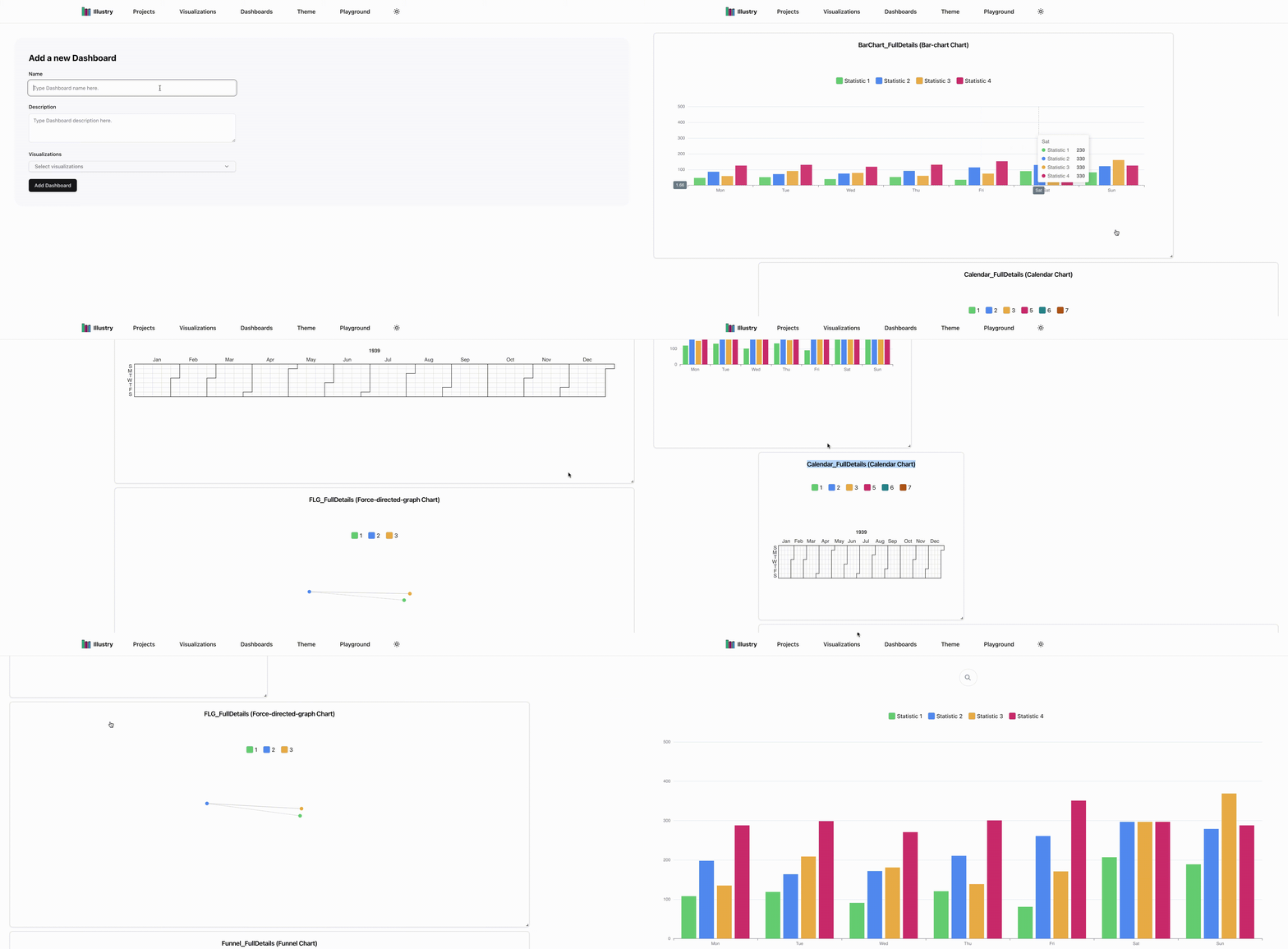
Section intitulée « Tableaux de bord comme espaces de travail visuels »Les tableaux de bord agissent comme des espaces de travail visuels polyvalents dans lesquels vous pouvez organiser et gérer plusieurs visualisations liées à vos projets. Ils offrent un environnement dynamique et interactif pour explorer, analyser et présenter efficacement les données.
Structure des données du tableau de bord
Section intitulée « Structure des données du tableau de bord »Pour représenter un tableau de bord dans votre système, vous pouvez utiliser l’interface DashboardData suivante :
type Layout = {    i: string;    x: number;    y: number;    w: number;    h: number;    minW: number;    minH: number;};
type DashboardData = {    userId?: string;    ownerEmail?: string;    ownerName?: string;    currentUserRole?: DashboardSharePermission | 'owner';    shareStatus?: DashboardShareStatus;    isExternal?: boolean;    shareId?: string;    sharedWith?: DashboardSharedUser[];    name: string;    projectName: string;    description?: string;    createdAt?: Date;    updatedAt?: Date;    visualizations?: {        [name: string]: string;    } | VisualizationTypes.VisualizationType[];    layouts?: Layout[];};
type DashboardType =    DashboardData &    with_id &    with_optional_version;
Attributs clés
Section intitulée « Attributs clés »- name : Un identifiant unique pour le tableau de bord.
- projectName : Nom du projet associé pour la liaison contextuelle.
- description : Un champ facultatif fournissant un contexte ou des détails supplémentaires sur le tableau de bord.
- createdAt : L’horodatage indiquant la date de création du tableau de bord.
- updatedAt : L’horodatage affichant la dernière modification du tableau de bord.
- visualisations : une collection de visualisations incluses dans le tableau de bord, soit sous forme de paires clé-valeur, soit sous forme d’un tableau de types de visualisation.
- mises en page : liste de configurations de mise en page qui déterminent la position et la taille des visualisations dans le tableau de bord. Chaque mise en page comprend :
- i : Un identifiant unique pour la visualisation.
- x, y : Coordonnées représentant la position de la visualisation sur la grille.
- w, h : La largeur et la hauteur de la visualisation.
- minW, minH : Contraintes minimales de largeur et de hauteur.
Fonctionnalités du tableau de bord
Section intitulée « Fonctionnalités du tableau de bord »Les tableaux de bord permettent aux utilisateurs de :
- Faites glisser et déposez les visualisations pour les réorganiser dans l’espace de travail.
- Redimensionnez les visualisations pour répondre à des besoins de données spécifiques.
- Conservez plusieurs mises en page pour répondre à différents cas d’utilisation ou publics.
En offrant une telle flexibilité, les tableaux de bord permettent aux utilisateurs de personnaliser leurs espaces de travail visuels en fonction des exigences du projet.
Exemple pratique
Section intitulée « Exemple pratique »